
いつもお世話になっている静岡県浜松市の会社様から連絡があり、DocuWorksについての相談がありました。
DocuWorks 10 | 富士フイルムビジネスイノベーション
仕事でDocuWorksを利用している会社は非常に多く、見積書・請求書・契約書・図面・FAXなどを電子文書として管理しているケースも珍しくありません。
しかし、お客様先で意外と多いのが、「パソコンが壊れてDocuWorksのデータが全部なくなってしまった・・・」という相談です。
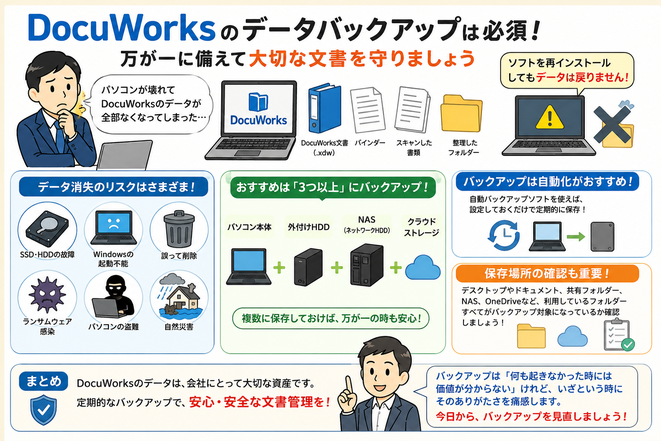
DocuWorksはソフトを再インストールしてもデータは戻りません
DocuWorks本体は再インストールできますが、保存していた文書データは別です。
- DocuWorks文書(.xdw)
- DocuWorksバインダー
- スキャンした書類
- 自分で整理したフォルダー
これらはパソコンのストレージ内に保存されているため、ハードディスクやSSDが故障すると取り出せなくなる可能性があります。
特に長年蓄積したデータほど、失ってからその重要性に気付くことが少なくありません。
Windowsの故障やランサムウェアもリスク
データ消失の原因はパソコン故障だけではありません。
例えば、
- SSD・HDDの故障
- Windowsの起動不能
- 誤って削除
- ランサムウェア感染
- パソコンの盗難
- 自然災害
など、さまざまな原因で大切な文書を失う可能性があります。
「今まで一度も壊れたことがないから大丈夫」という考えは危険です。
おすすめは「3つ以上」にバックアップ
バックアップは最低でも2重、できれば3重にしておくと安心です。
- パソコン本体
- 外付けハードディスク(自動バックアップ)
- NAS(ネットワークHDD)
- クラウドストレージ
このように複数へ保存しておけば、万が一どれか一つが故障しても復元できる可能性が高まります。
バックアップは自動化がおすすめ
「定期的にコピーしよう」と思っていても、忙しいと忘れてしまうものです。
そのため、自動バックアップソフトを利用して毎日あるいは毎週バックアップを取る方法がおすすめです。
一度設定してしまえば、人が操作しなくても自動でコピーされるため、バックアップ漏れを防げます。
DocuWorksデータの保存場所も確認しておきましょう
会社によってはDocuWorks文書をさまざまな場所へ保存しています。
- デスクトップ
- ドキュメント
- 社内共有フォルダー
- NAS
- OneDrive
バックアップを設定する際には、DocuWorksで利用しているフォルダーすべてが対象になっているか確認することが重要です。
「デスクトップだけバックアップしていて、肝心のDocuWorksフォルダーが対象外だった」というケースも実際にあります。
まとめ
DocuWorksは業務の中心となる文書管理ソフトであり、長年蓄積されたデータは会社にとって大切な資産です。
- バックアップを取っていない
- 外付けHDDへ手動コピーだけ
- 数年前からバックアップを確認していない
という状態であれば、一度見直してみることをおすすめします。
「バックアップは何も起きなかった時には価値が分からない。」
しかし、パソコンが故障した時には、そのありがたさを痛感します。
大切なDocuWorksのデータを守るためにも、ぜひ定期的なバックアップ環境を整えておきましょう。
~関連記事~
Synology DiskStation DS223jとAPC BR550S-JPの連携は優秀です

UPSはAPC製を選択、Synology DiskStation DS223jとの動作互換リストにも掲載済みなので、何かとシステム間の連携が取れて便利でしょう。
DocuWorksファイル(xdw)が閲覧できない!無料のDocuWorks Viewer Lightで閲覧可能

DocuWorksの拡張子は「xdw」となっており、メールで送られてきた場合にはデスクトップ等のパソコンに保存して閲覧するわけですが、DocuWorksがインストールされていないと閲覧することはできません。
SharePointデータを削除したらどうなる?「2段階のゴミ箱」の仕組みと、完全消去を防ぐセキュリティ対策
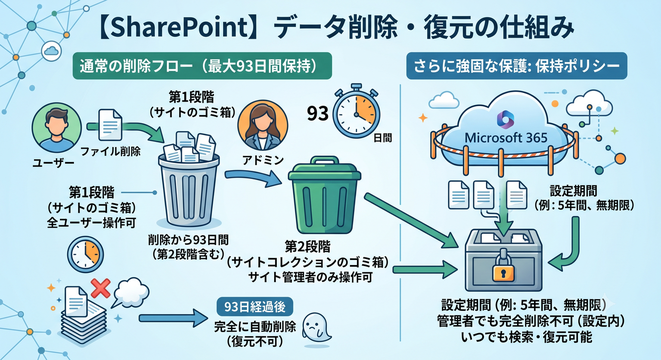
結論から言うと、SharePointで削除されたデータはすぐには消えず、最大93日間はゴミ箱に保持される仕組みになっています。