
パソコンの動作が不安定なとき、個人的にまず試すのが「Windowsメモリ診断」です。
「Windowsメモリ診断ツール」でメモリの不具合をチェックする
ブルースクリーンが発生するようになったり、突然再起動するようになったりしたら、PCに不具合が発生している可能性がある。原因を特定するため、「Windowsメモリ診断ツール」などを実行してメモリに不具合がないかどうかチェックしよう。
でも、多くの方が「診断をかけたけれど、結局何も出なかった」「エラーが出るときはどんな表示になるの?」という疑問を抱えているのではないでしょうか?
今回はWindowsメモリ診断がエラーを検知した際の挙動と、イベントビューアーでの詳細な確認方法を解説します。
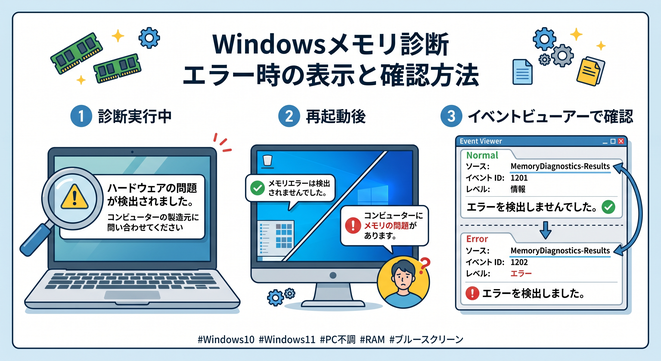
1. 診断実行中:画面に何が出る?
Windowsメモリ診断を実行すると、青い画面でテストが進みます。
通常は「問題はまだ検出されていません」と表示されていますが、異常がある場合はリアルタイムでメッセージが変化します。
異常検知時のメッセージ:「ハードウェアの問題が検出されました。これらの問題を特定して修復するには、コンピューターの製造元に問い合わせる必要があります」
この一文が表示されたら、その時点でメモリの物理故障、あるいは接触不良の可能性が非常に高いと判断できます。
2. 再起動後:デスクトップでの通知
テストが完了してWindowsが立ち上がると、通常はデスクトップの右下に通知が表示されます。
- 正常時: 「メモリエラーは検出されませんでした」
- 異常時: 「コンピューターにメモリの問題があります」というダイアログや、再起動を促す警告が表示されます。
ただし、この通知は数秒で消えてしまったり(結構困る・・・)、設定によっては表示されなかったりすることも多々あります。
3. 【重要】イベントビューアーで「証拠」を探す
「右下の通知を見逃した!」という場合でも、Windowsログにはしっかり記録が残っています。以下の手順で確実な結果を確認しましょう。
- 「スタート」を右クリック > **「イベントビューアー」**を開く。
- [Windowsログ] > [システム] をクリック。
- 右側のメニューから [現在のログをフィルター] を選択。
- ソースのドロップダウンから 「MemoryDiagnostics-Results」 にチェックを入れてOKを押す。
ログの読み方としては下記のようになります。
- イベントID 1201(情報): 合格です。メモリに問題は見つかりませんでした。
- イベントID 1202(エラー/警告): 不合格です。メモリの交換やスロットの清掃を検討する必要があります。
4. エラーが出ないのに不調な場合は?
実は、Windows標準のメモリ診断はチェックの強度がそれほど高くありません。
「標準診断はパスしたのに、実際にはメモリが原因でブルースクリーンが起きていた」というケースは過去にも経験済みです。
もし、Windowsログにエラーがないのに以下の症状が続く場合は、より詳しい調査が必要です。
- 頻繁なブルースクリーン(特に MEMORY_MANAGEMENT 等)
- 重い作業中のアプリ強制終了
- ファイルの解凍エラーやデータ破損
このような場合は、業界標準のより強力な診断ツール 「MemTest86」 などを利用して、数時間(数サイクル)かけてじっくりテストすることをおすすめします。
まとめ
Windowsメモリ診断で「エラーが出ない」のは、基本的には健康な証拠です。
しかし、もしパソコンの挙動に違和感があるなら、標準ツールの結果だけを過信せず、イベントログの深掘りや外部ツールの活用も視野に入れてみてください。
物理的な故障であれば、メモリを差し直すだけで直ることもありますよ。
~関連記事~
ドスパラ Magnate IMパソコンを2台購入|静岡県磐田市へ納品です
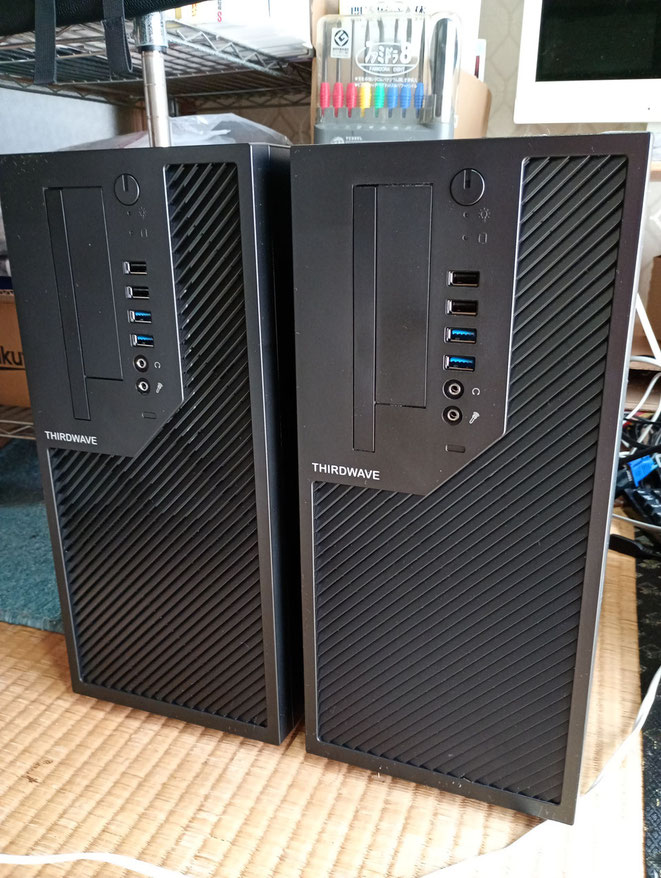
会社に複数のパソコンがありましたが、そのうちの数台はWindows 11アップグレード対象でしたので安価なアップグレードを行い、2台はアップグレード不可でしたので購入となります。
Windowsパソコンをつけっぱなしは危険?寿命・不具合・電気代のリスクと正しい使い方

「起動を待つのが面倒・・・」「サーバー代わりに使っている」といった理由があるかと思いますが、実は「機械的(ハードウェア)」にも「システム的(ソフトウェア)」にも、無視できないデメリットが存在します。
磐田市よりFRONTIER製パソコンがメモリ故障で起動しない

電源を押下後に一瞬通電するのですが、その後に落ちて、再度通電を繰り返すといった現象です。BIOSも当然起動は不可です。